챗GPT로 엑셀 중복값 찾기를 할 때는 파일을 올리기 전에 “무엇을 중복으로 볼지”부터 정해야 합니다. 쇼핑몰 주문내역처럼 같은 주문번호가 여러 줄에 나오는 표는, 상품이 여러 개라 나뉜 줄과 취소 기록, 진짜 중복이 섞여 있기 때문입니다. CSV 파일 준비부터 앞자리 0 지키기, 그대로 쓰는 프롬프트와 결과 확인까지 순서대로 정리했습니다.
같은 주문번호가 두 줄, 정말 중복일까?
쇼핑몰이나 오픈마켓에서 주문내역을 엑셀로 내려받으면 같은 주문번호가 여러 번 보이는 일이 흔합니다. 이걸 보고 엑셀의 “중복된 항목 제거”를 바로 누르면 멀쩡한 주문까지 지워질 수 있습니다. 같은 주문번호라도 사정이 다르기 때문입니다.
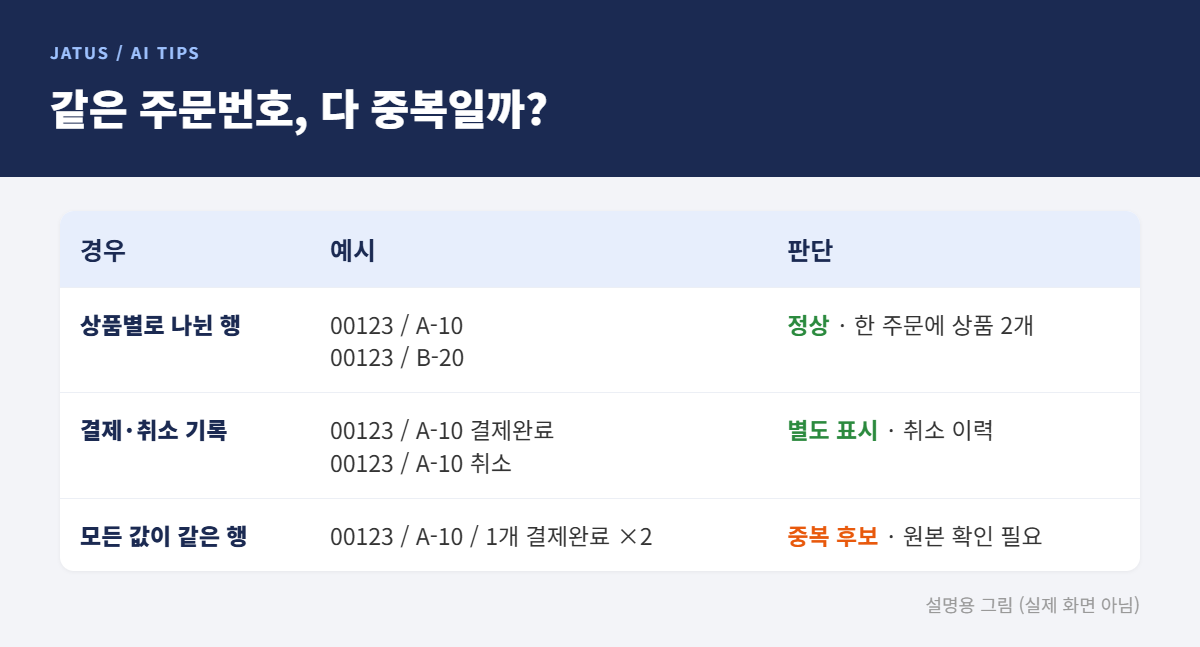
- 상품별로 나뉜 행: 한 주문에 상품 두 개를 담으면 상품마다 한 줄씩 나옵니다. 정상입니다.
- 결제·취소 기록: 같은 상품이 결제완료 한 줄, 취소 한 줄로 나올 수 있습니다. 중복이 아니라 이력입니다.
- 모든 값이 같은 행: 주문번호, 상품코드, 수량, 상태까지 똑같다면 그때 비로소 중복 “후보”입니다.
ChatGPT에 맡길 때도 이 기준을 글로 알려줘야 합니다. 기준 없이 “중복 찾아줘”라고만 하면 AI가 나름의 기준을 정하는데, 그 기준이 내 생각과 다를 수 있습니다. OpenAI도 분석에 쓸 열, 계산, 묶는 방식을 구체적으로 알려주라고 안내합니다.
1단계: 원본은 그대로 두고 필요한 열만 남기기
먼저 원본 파일은 손대지 말고 복사본을 만듭니다. 복사본에서 중복 판단에 필요한 열만 남기면 됩니다. 주문 중복을 볼 때는 보통 주문번호, 상품코드(또는 상품 주문번호), 수량, 주문상태, 주문일시 정도면 충분합니다.
주문자 이름, 연락처, 배송지, 배송 메모는 이 작업에 필요하지 않으니 지웁니다. 고객 정보를 외부 AI 서비스에 올려도 되는지는 회사나 쇼핑몰 운영 규정을 먼저 확인하세요. 필요 없는 열을 지우면 개인정보 걱정이 줄 뿐 아니라, AI가 엉뚱한 열을 기준으로 삼을 일도 줄어듭니다.
2단계: CSV 주문번호 앞자리 0 지키기
엑셀에서 CSV를 그냥 더블클릭해 열면 00123 같은 주문번호가 123으로 바뀔 수 있습니다. 엑셀이 숫자처럼 생긴 값을 숫자로 자동 변환하기 때문입니다. Microsoft 안내에 따르면 엑셀은 숫자를 15자리 정밀도까지만 유지해서, 16자리가 넘는 긴 번호는 끝자리가 0으로 바뀌기도 합니다.
텍스트/CSV에서 가져오기로 열기
주문번호를 그대로 보려면 파일을 직접 열지 말고 데이터 → 텍스트/CSV에서로 가져옵니다. 미리보기 창에서 “데이터 변환”을 눌러 Power Query 편집기로 들어간 뒤, 주문번호 열의 데이터 형식을 텍스트로 바꾸면 앞자리 0이 유지됩니다. Microsoft 365나 Excel 2024를 쓴다면 옵션의 “자동 데이터 변환”에서 앞자리 0 제거를 끄는 방법도 있습니다.
이미 0이 사라진 파일이라면
이미 123으로 바뀐 뒤에 셀 서식을 텍스트로 바꿔도 원래 번호는 돌아오지 않습니다. Microsoft도 사용자 지정 서식은 이미 지워진 0을 복원하지 않는다고 안내합니다. 이럴 때는 저장하지 말고 원본 CSV를 다시 내려받아 위 방법으로 가져오는 편이 안전합니다.
ChatGPT에 CSV를 직접 올리는 경우에도 숫자로 읽히는 문제가 생길 수 있습니다. 그래서 아래 프롬프트에 “주문번호는 문자열로 읽어”라는 조건을 넣어 두었습니다.
3단계: ChatGPT가 읽기 좋은 표로 다듬기
OpenAI는 데이터 분석용 스프레드시트를 올릴 때 첫 줄에 알기 쉬운 열 이름을 두고, 한 행에 기록 하나씩 담으라고 권합니다. 반대로 한 시트에 관련 없는 표 여러 개를 넣거나, 중간에 빈 행·빈 열을 끼우거나, 값이 이미지로 들어 있는 형태는 피하라고 안내합니다.
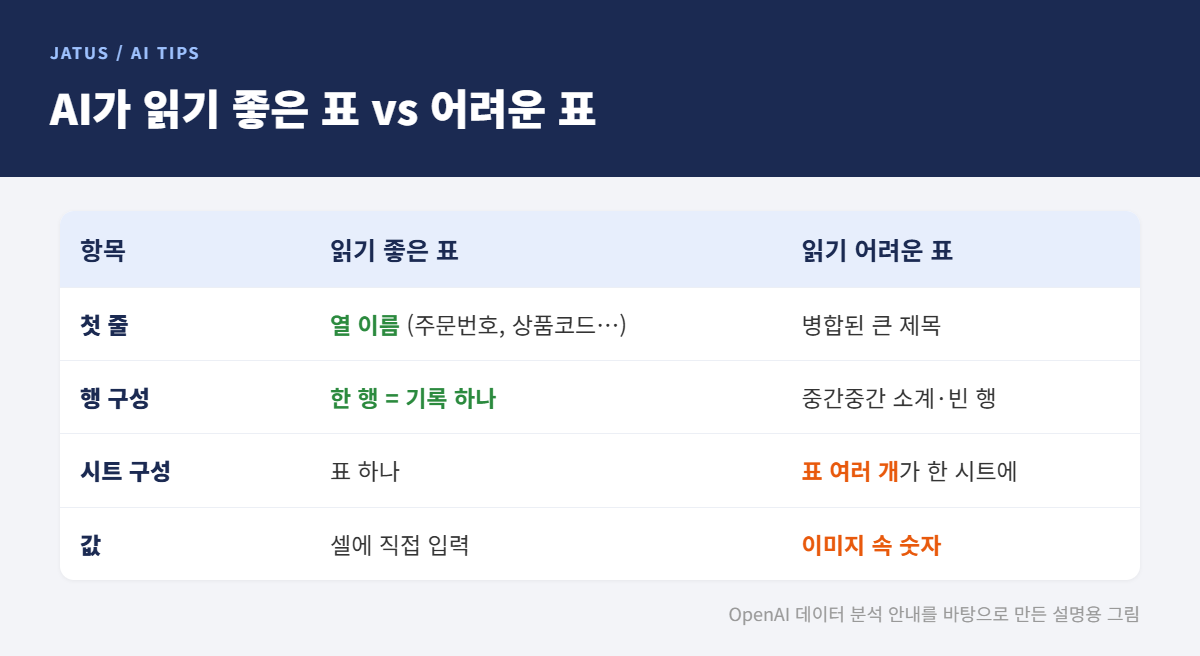
쇼핑몰에서 내려받은 파일 맨 위에 “2026년 11월 주문현황” 같은 병합 제목이 있다면 지우고, 열 이름이 첫 줄에 오도록 맞추세요. 중간의 소계 줄도 빼는 게 좋습니다. 사람 눈에 보기 좋은 표가 AI에게는 오히려 헷갈리는 표일 수 있습니다.
4단계: 작은 샘플로 기준부터 맞춰 보기
처음부터 수천 줄을 올리기보다, 기준이 맞는지 작은 샘플로 먼저 확인하면 시행착오가 줄어듭니다. 예를 들어 아래 네 줄이라면 어떻게 판단해야 할까요?
주문번호,상품코드,수량,주문상태
00123,A-10,1,결제완료
00123,B-20,1,결제완료
00123,A-10,1,취소
00123,A-10,1,결제완료
| 행 | 판단 | 이유 |
|---|---|---|
| 2행 (00123, A-10, 결제완료) | 중복 후보 | 5행과 모든 값이 같음 |
| 3행 (00123, B-20) | 정상 | 상품이 다름 |
| 4행 (00123, A-10, 취소) | 별도 표시 | 취소 이력 |
| 5행 (00123, A-10, 결제완료) | 중복 후보 | 2행과 모든 값이 같음 |
그래도 2행과 5행이 진짜 중복이라고 단정할 수는 없습니다. 손님이 같은 상품을 따로 두 번 담았을 수도 있으니까요. 쇼핑몰에서 상품별 주문 상세번호를 제공한다면 그 열까지 비교 기준에 넣어야 정확해집니다. 샘플에서 ChatGPT가 위 표처럼 판단하면 기준이 맞게 전달된 것입니다.
5단계: 그대로 붙여 넣는 프롬프트
CSV를 첨부한 뒤 아래 내용을 붙여 넣으세요. 열 이름은 내 파일에 맞게 바꾸면 됩니다.
첨부한 CSV에서 중복으로 의심되는 행만 찾아줘.
1. 주문번호와 상품코드는 문자열로 읽고 앞자리 0을 보존해.
2. 주문상태가 "결제완료"인 행끼리, 주문번호·상품코드·수량이 모두 같은 경우만 중복 후보로 표시해.
3. 취소 행이나 상태가 비어 있는 행은 중복 후보와 분리해서 따로 표로 보여줘.
4. 결과에는 원본 행 번호(제목 줄은 1행), 후보로 본 이유, 사용한 조건을 적어줘.
5. 파일을 수정하거나 행을 삭제하지 마. 필요한 열이 없으면 먼저 알려줘.
결과가 이상할 때 추가로 물어볼 말
- “어떤 조건으로 걸렀는지 코드와 함께 보여줘.” ChatGPT는 분석할 때 Python 코드를 쓰기도 하는데, OpenAI는 결과를 믿기 전에 코드와 가정을 확인하라고 안내합니다.
- “주문번호 열이 숫자로 읽혔는지 문자열로 읽혔는지 알려줘.”
- “전체 행 수와 분석한 행 수를 알려줘.” 파일이 크거나 복잡하면 일부만 분석될 수 있어서, 이 숫자를 맞춰 보면 빠진 부분을 알 수 있습니다.
결과표는 “삭제 목록”이 아니라 “확인 목록”
ChatGPT가 준 결과는 어디까지나 다시 확인할 후보 목록입니다. 아래 세 가지만 확인해도 실수를 크게 줄일 수 있습니다.
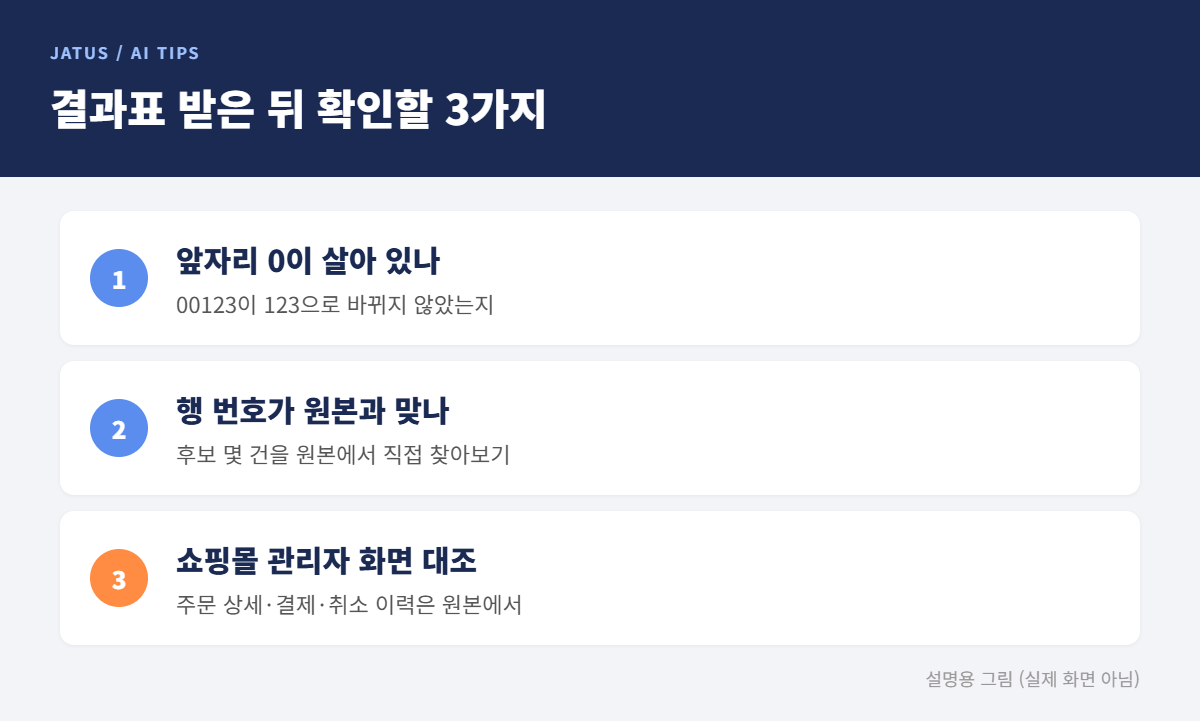
특히 환불이나 주문 취소처럼 돈이 오가는 처리는 쇼핑몰 관리자 화면의 주문 상세와 결제 이력을 보고 결정하세요. AI 결과표만 보고 처리하면, 손님이 일부러 두 번 산 주문을 취소하는 일이 생길 수 있습니다.
엑셀 함수만으로 확인하는 방법
파일을 외부에 올리기 어렵다면 엑셀 함수로도 같은 기준을 적용할 수 있습니다. A열이 주문번호, B열이 상품코드, C열이 수량, D열이 주문상태일 때 E2 셀에 아래 수식을 넣고 아래로 채웁니다.
=IF(D2="결제완료", COUNTIFS(A:A,A2, B:B,B2, C:C,C2, D:D,"결제완료"), "")
결과가 2 이상인 행이 중복 후보입니다. 단, 주문번호가 숫자로 바뀌어 앞자리 0이 사라진 상태라면 다른 번호끼리 같게 잡힐 수 있으니 2단계를 먼저 마쳐야 합니다. ChatGPT에 “이 수식이 내 기준과 맞는지 검토해줘”라고 물어보는 식으로 함께 써도 좋습니다.
자주 묻는 질문
ChatGPT에 엑셀 파일을 바로 올려도 되나요?
OpenAI 안내 기준으로 .xls, .xlsx, .csv 같은 스프레드시트 파일을 분석할 수 있습니다. 다만 쓸 수 있는 파일 형식과 기능은 모델, 요금제, 워크스페이스 설정에 따라 다를 수 있습니다.
파일 크기 제한이 있나요?
2026년 11월 확인 기준, OpenAI는 CSV와 스프레드시트 파일 크기를 행 크기에 따라 약 50MB까지로 안내합니다. 무료 사용자는 하루 파일 업로드 횟수 제한도 있습니다. 제한은 바뀔 수 있으니 업로드가 막히면 고객센터 안내를 확인하세요.
스캔한 PDF나 캡처 이미지 속 표도 되나요?
OpenAI는 이미지로 된 표나 스캔 파일에서는 정확한 값을 안정적으로 읽지 못할 수 있다고 안내합니다. 숫자가 중요하다면 원본 엑셀이나 CSV 파일을 쓰는 게 낫습니다.
정리하면, 챗GPT로 엑셀 중복값을 찾는 일은 “기준 정하기 → 앞자리 0 지키기 → 표 정리 → 조건을 적은 프롬프트 → 원본 대조” 순서로 하면 됩니다. AI는 후보를 빨리 찾아 주는 역할까지 하고, 최종 판단은 원본을 보고 내리는 것이 안전합니다.
공식 자료와 확인 범위
2026년 11월 23일 OpenAI와 Microsoft 공식 문서를 확인해 정리했습니다. 예시의 주문번호와 상품코드는 설명을 위해 만든 값입니다. 메뉴 이름과 기능은 버전에 따라 다를 수 있습니다.
OpenAI Help Center: Data analysis with ChatGPT
OpenAI Help Center: Uploading files and audio to ChatGPT