노트북 배터리 수명을 위해 충전기를 계속 연결해도 되는지 고민될 때, 충전 범위와 스마트 충전, 열 관리부터 점검해 보세요.
충전기를 계속 꽂아둬도 될까
노트북을 책상에서 주로 쓰면 충전기를 빼야 하나, 계속 꽂아도 되나 한 번쯤 망설이게 됩니다. 결론부터 말하면 매번 퍼센트에 맞춰 충전기를 뺐다 꽂을 필요는 없습니다. 다만 노트북에 들어가는 리튬 이온 배터리는 시간이 지나며 조금씩 용량이 줄어드는 소모품입니다. 마이크로소프트도 충전과 방전을 반복할수록 용량이 감소하고, 사용 시간이 짧아져 더 자주 충전하게 될 수 있다고 안내합니다.
그래서 중요한 것은 ‘한 번의 완벽한 충전’보다 평소의 무리 없는 습관입니다. 충전기를 꽂아둔 상태가 곧바로 배터리를 망가뜨린다고 겁낼 일은 아니지만, 높은 충전량과 열이 오래 겹치는 환경은 피하는 편이 낫습니다. 아래 세 가지만 먼저 보면 집이나 사무실에서 쓰는 방식은 충분히 정리됩니다.
첫째, 20~80%는 관리 기준이지 숙제가 아니다
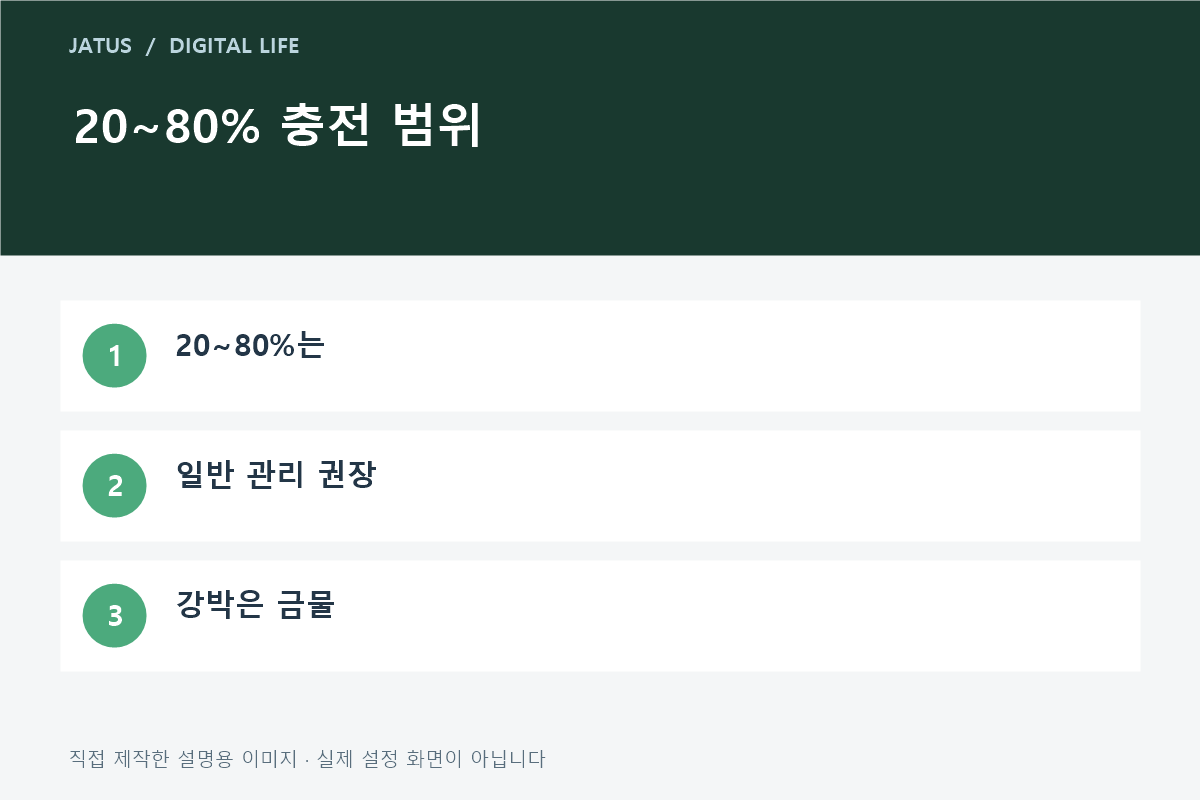
배터리 열화를 늦추려면 잦은 과방전을 피하고, 가능하면 약 20~80% 범위를 유지하는 것이 좋습니다. 이 숫자는 배터리를 오래 쓰기 위한 일반적인 관리 권장입니다. 19%가 됐다고 불안해하거나 81%에서 바로 충전기를 뽑아야 한다는 뜻은 아닙니다. 외출 전에는 100% 충전이 필요할 수 있고, 회의 중에는 전원이 더 중요할 때도 있습니다.
대신 늘 0% 가까이까지 쓰고 방치하는 습관, 또는 필요도 없는데 뜨거운 상태에서 계속 최고 충전량을 유지하는 상황만 줄여 보세요. 평일에는 대략적인 범위를 의식하고, 필요한 날에는 편하게 완충하는 식이면 됩니다. 배터리 관리는 생활을 불편하게 만드는 규칙보다, 과방전을 자주 만들지 않는 쪽에 가깝습니다.
둘째, 스마트 충전이 있다면 먼저 켜 두기
Windows 노트북 중에는 스마트 충전을 지원하는 제품이 있습니다. 이 기능은 전원에 연결된 상태에서도 권장 충전 수준을 유지하도록 돕습니다. 책상 위에서 충전기를 자주 연결하는 사람이라면 가장 먼저 확인해 볼 만한 기능입니다. 다만 기능 이름과 설정 위치는 제조사와 기종마다 다릅니다. Windows 설정에만 있을 수도 있고, 제조사 관리 앱이나 BIOS 메뉴에서 제공될 수도 있습니다.
따라서 인터넷에서 본 경로를 그대로 따라가기보다, 내 노트북 제조사 지원 페이지와 관리 앱에서 ‘스마트 충전’, ‘배터리 보호’, ‘충전 제한’ 같은 항목을 찾아보는 편이 안전합니다. 해당 기능이 없더라도 괜찮습니다. 충전 제한 하나로 배터리 상태가 결정되는 것은 아니며, 다음에 나오는 열 관리가 더 먼저 챙길 부분일 수 있습니다.
셋째, 열과 장기 보관은 따로 챙기기
리튬 이온 배터리는 고온에서 사용하거나 충전하면 더 빨리 열화될 수 있습니다. 이불이나 쿠션 위처럼 통풍구가 막히는 곳, 햇볕이 드는 차 안, 열이 많이 나는 작업을 하는 좁은 공간은 특히 피하는 것이 좋습니다. 충전 중 유난히 뜨겁다면 얇고 단단한 바닥으로 옮기고 주변 열을 먼저 줄여 보세요. 열을 피하는 일은 충전 퍼센트 하나를 맞추는 것보다 현실적인 관리가 되기도 합니다.
몇 주 이상 노트북을 보관할 계획이라면 배터리를 약 40~60%로 맞춰 서늘하고 건조한 곳에 두는 방법이 권장됩니다. 완전히 충전하거나 완전히 방전한 채 오래 두지 말고, 중간에 잔량을 확인해 과방전도 피하면 됩니다. 보관 중에도 충전기를 계속 연결해 둘 이유는 없습니다.
배터리 보고서는 참고 자료로 보고, 팽창은 바로 멈추기
Windows 11에서는 명령 프롬프트에서 powercfg /batteryreport를 입력해 HTML 형식의 배터리 보고서를 만들 수 있습니다. 보고서에는 설치된 배터리, 최근 사용량, 배터리 사용량 같은 정보가 담깁니다. 필요할 때 직접 생성해 사용 패턴을 살펴보는 용도입니다. 다만 보고서의 설계 용량이나 완전 충전 용량 같은 숫자만으로 교체 시기나 고장을 확정할 수는 없습니다. 사용 시간 변화, 충전·방전 증상, 기기 점검 결과를 함께 봐야 합니다.
배터리가 눈에 띄게 팽창해 본체가 벌어지거나 키보드·트랙패드가 들뜨면 즉시 사용을 중단하세요. 압력을 가하거나 구멍을 뚫어서는 안 됩니다. 조심스럽게 전원을 분리한 뒤 제조사 서비스센터나 전문점 점검을 받는 것이 안전합니다. 평소에는 충전 범위에 너무 매이지 말고, 스마트 충전 여부와 열, 보관 상태부터 살피면 됩니다.
공식 자료와 확인 범위
2026년 11월 18일 공식 지원 문서를 확인해 정리했습니다. 기기·운영체제·계정 정책에 따라 메뉴와 지원 범위가 다를 수 있습니다. 직접 시험한 성능이나 수명 측정 결과는 아닙니다.